



[GELİŞTİRİYORUM] ⚔️ RAVION CLIENT STUDIO-⚔️ Client-Map-Fx-Dxt-Modelleme Oluşturma Editleme ⚔️
🏆RAVION CLIENT STUDIO · Resim-Yazı-Map-Model- Editleme Geliştirme
⚔RAVION CLIENT STUDIO⚔
🇹🇷 Knight Online client dosyaları için Türkçe geliştirme stüdyosu
"Client'ı aç, düzenle, Patch'e yaz." ✍
🔹 Sürüm: [1.34]
🔹 Yayın tarihi: [-]
🔹 Geliştirici: [RavACS]
Merhaba arkadaşlar 👋
Ravion Client Studio Proje aşamasında olup geliştirici arkadaşlar için örnek olması dileğiyle...
Kendi sunucusunun client'ını hazırlayan herkes bilir: arayüz için bir program, doku için başka bir program, efekt için başka bir araç, harita için bambaşka bir şey… 😵💫 Ravion Client Studio bunların hepsini tek bir Türkçe programda topluyor.
Konunun devamında her özelliği önce resmiyle, sonra yazısıyla anlattım. Resimlerin tamamı programın gerçek ekran görüntüleridir 📸
ve anlatılan her özellik test client'ta denenip onaylandı ✅.
-----------------------------------------------------------------------------------------------------------------------------------------------
· ⚔ RAVION CLIENT STUDIO
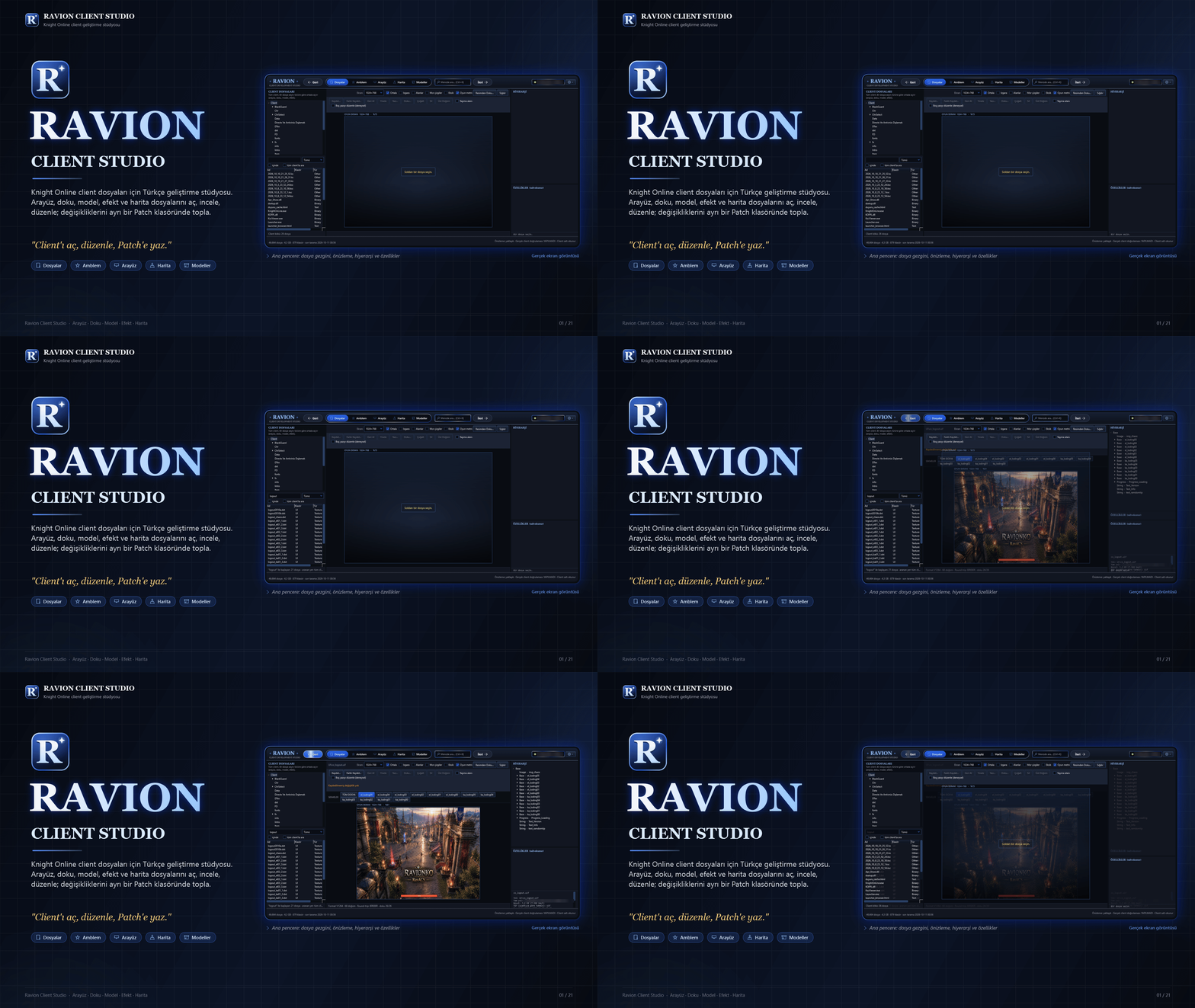
🧭 Knight Online client dosyaları için Türkçe geliştirme stüdyosu.
Arayüz, doku, model, efekt ve harita dosyalarını aç, incele, düzenle; değişikliklerini ayrı bir Patch klasöründe topla. 📦
💬 "Client'ı aç, düzenle, Patch'e yaz."
🧩 Beş çalışma modu: 📂 Dosyalar · ⭐ Amblem · 🖥 Arayüz · 🗺 Harita · 🧍 Modeller
🖥 Resimdeki ana pencere
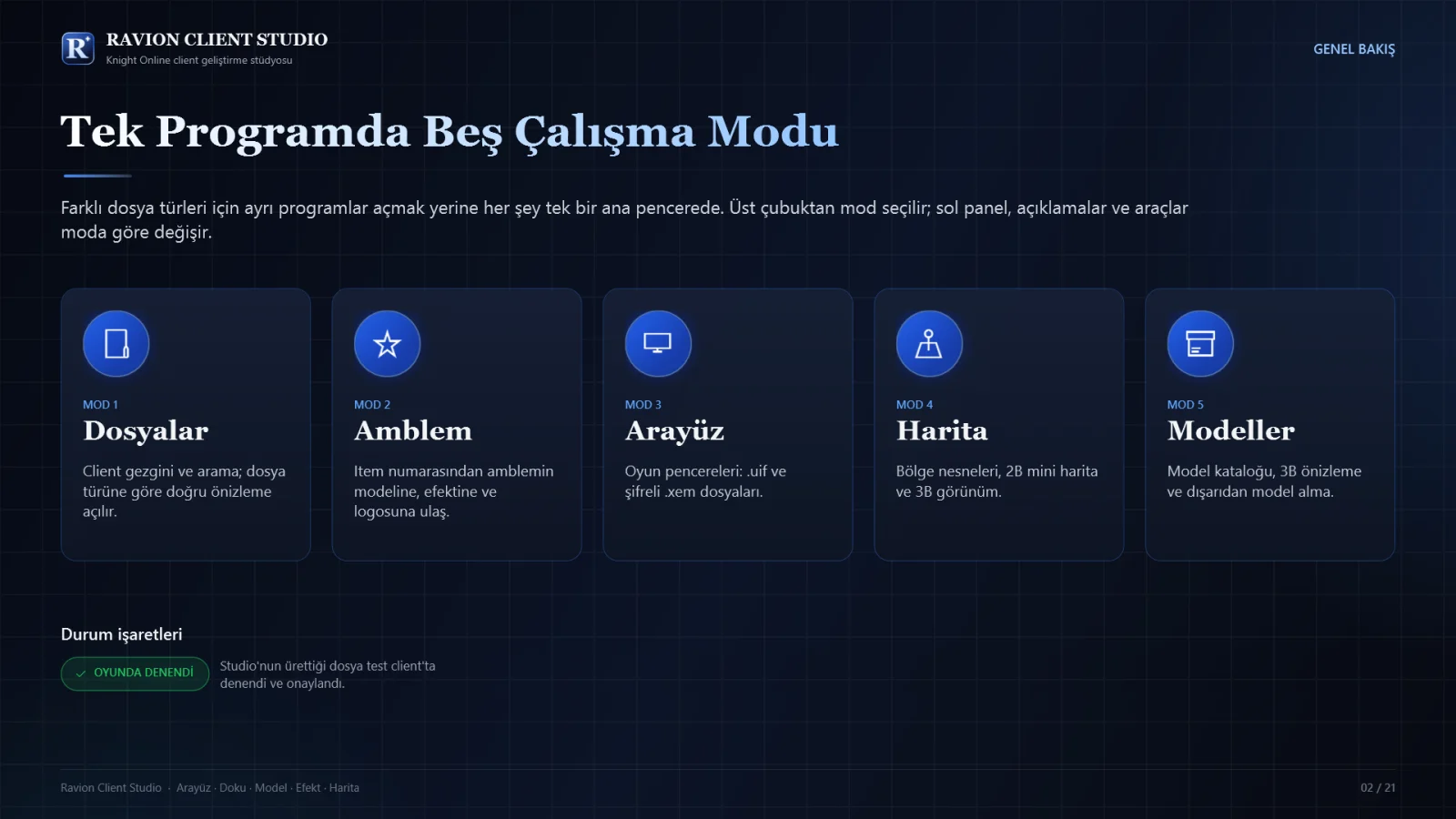
🧩 Tek Programda Beş Çalışma Modu
Farklı dosya türleri için ayrı programlar açmak yerine her şey tek bir ana pencerede. Üst çubuktan mod seçilir; sol panel, açıklamalar ve araçlar moda göre değişir. 🔄
📂 MOD 1 · Dosyalar
Client gezgini ve arama; dosya türüne göre doğru önizleme açılır.
⭐ MOD 2 · Amblem
Item numarasından amblemin modeline, efektine ve logosuna ulaş.
🖥 MOD 3 · Arayüz
Oyun pencereleri: .uif ve şifreli .xem dosyaları.
🗺 MOD 4 · Harita
Bölge nesneleri, 2B mini harita ve 3B görünüm.
🧍 MOD 5 · Modeller
Model kataloğu, 3B önizleme ve dışarıdan model alma.
🏷 Durum işaretleri
✅ OYUNDA DENENDİ: Studio'nun ürettiği dosya test client'ta denendi ve onaylandı. Konudaki tüm özellikler bu işareti taşır.
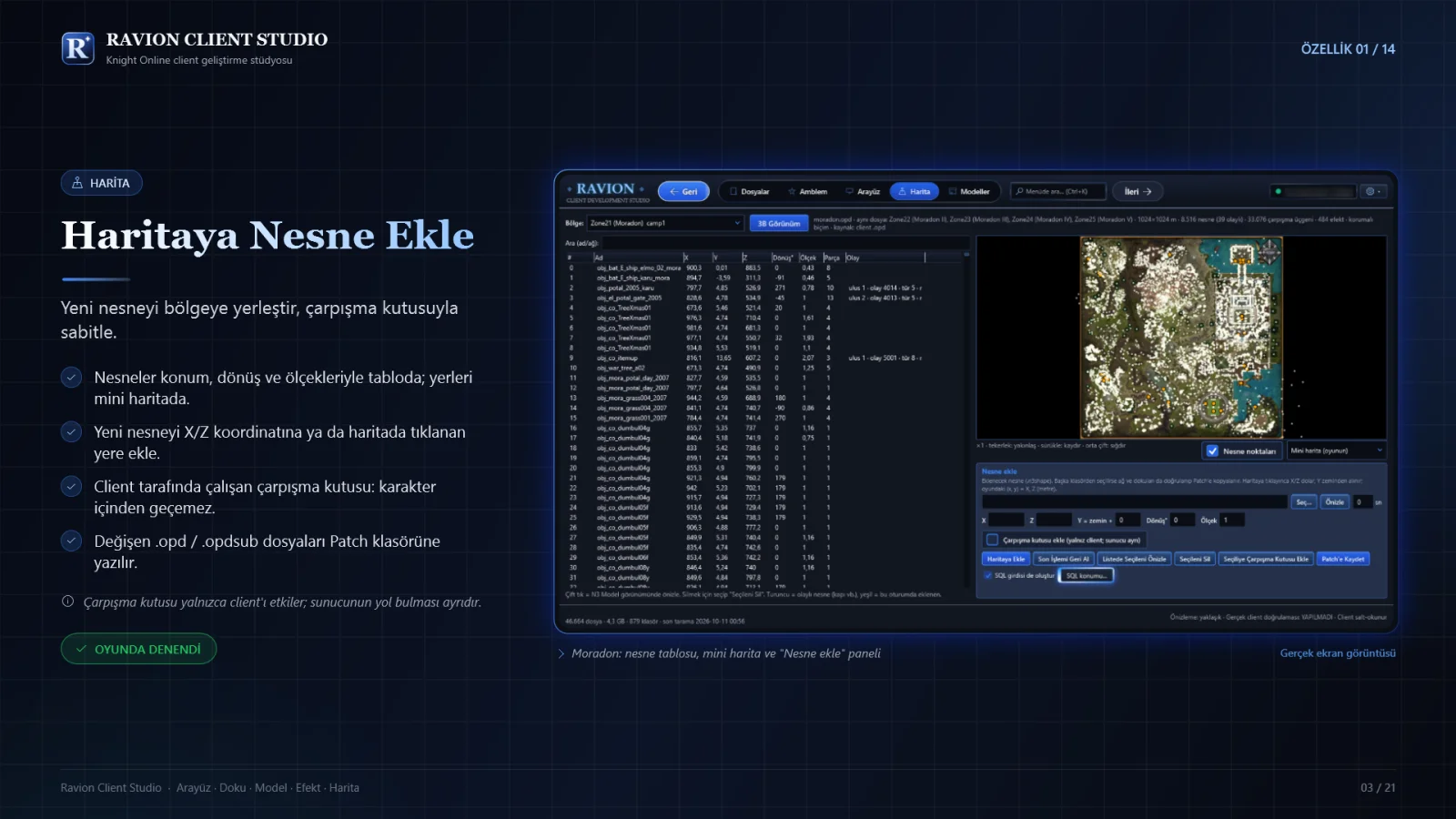
🗺 Haritaya Nesne Ekle, Çarpışma Kutusuyla Sabitle
🎯 Ne işe yarar?
Bölge listesinden haritayı seçersiniz; haritadaki tüm nesneler konum, dönüş ve ölçekleriyle tabloda, yerleri mini haritada görünür. Yeni bir nesneyi istediğiniz X/Z koordinatına ekler, etrafına client tarafında çalışan bir çarpışma kutusu koyarsınız. 🧱
🪜 Adım adım
📌 Not: Çarpışma kutusu (collesium) client tarafında çalışır; sunucunun yol bulması ayrıdır.
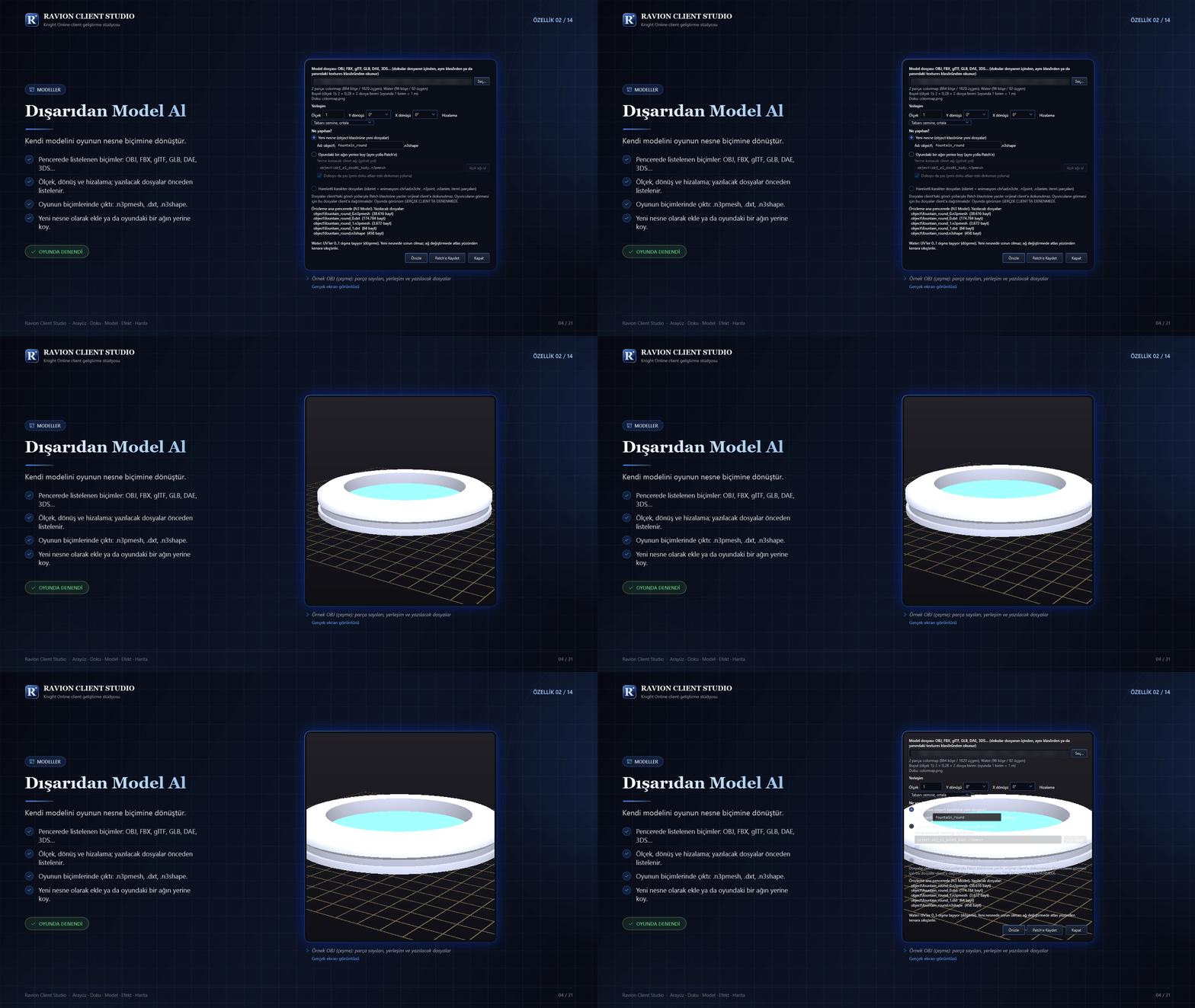
📦 Dışarıdan Model Al
🎯 Kendi modelini oyunun nesne biçimine dönüştür.
Hazırladığınız ya da bulduğunuz bir 3B modeli oyunun kendi dosya biçimlerine çevirir ve ana pencerede önizler. 🔄
📥 Pencerede listelenen biçimler: OBJ, FBX, glTF, GLB, DAE, 3DS…
🪜 Adım adım
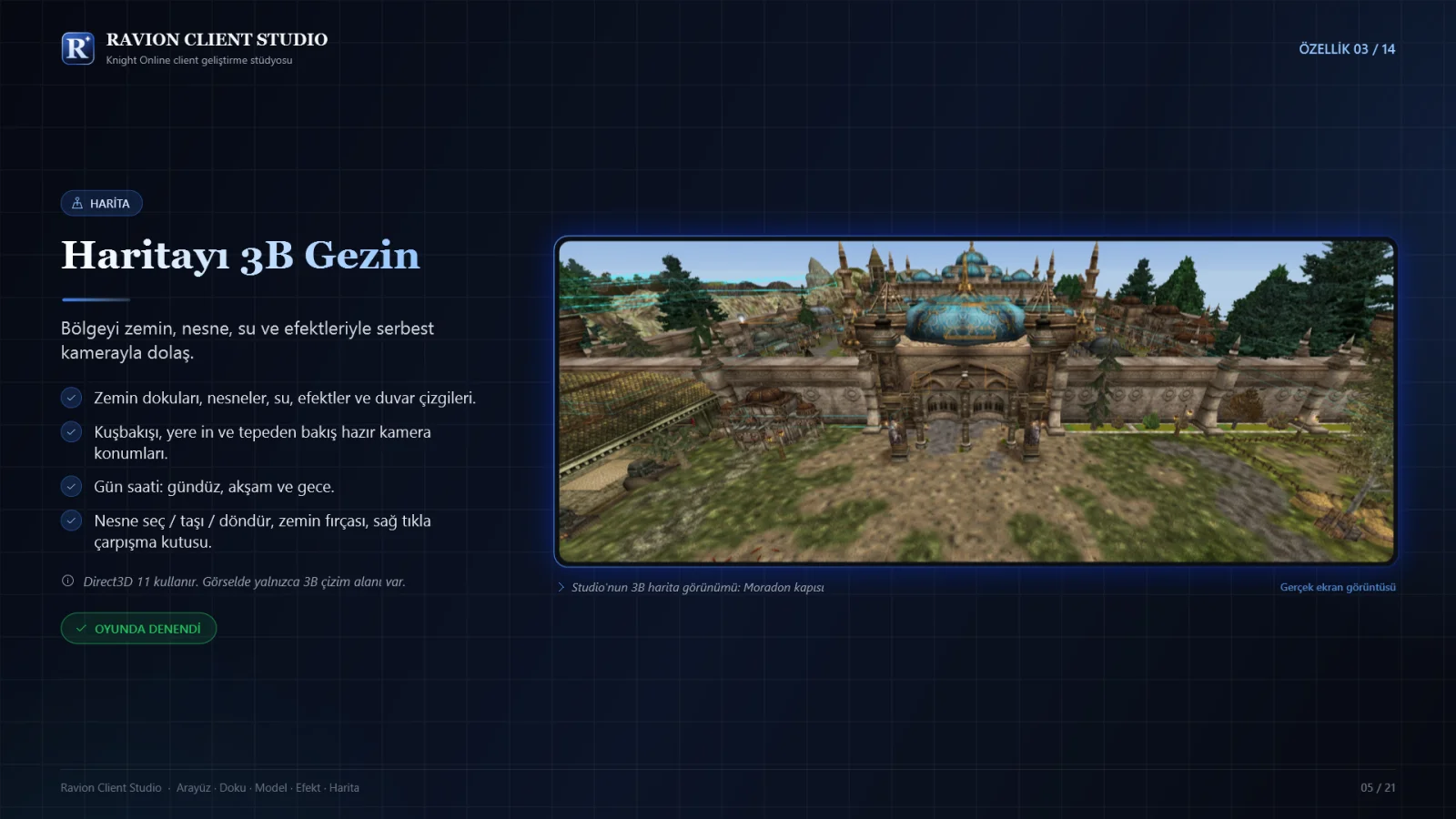
🏰 Haritayı 3B Gezin
🎯 Ne işe yarar?
Seçili bölgeyi zemin dokuları, nesneler, su, efektler ve duvar çizgileriyle serbest kamerayla gezersiniz; haritayı oyuna girmeden Studio içinden incele/ekle/büyült/renk/doku Değiştir🎥
🪜 Adım adım
📌 Not: 3B harita Direct3D 11 kullanır.
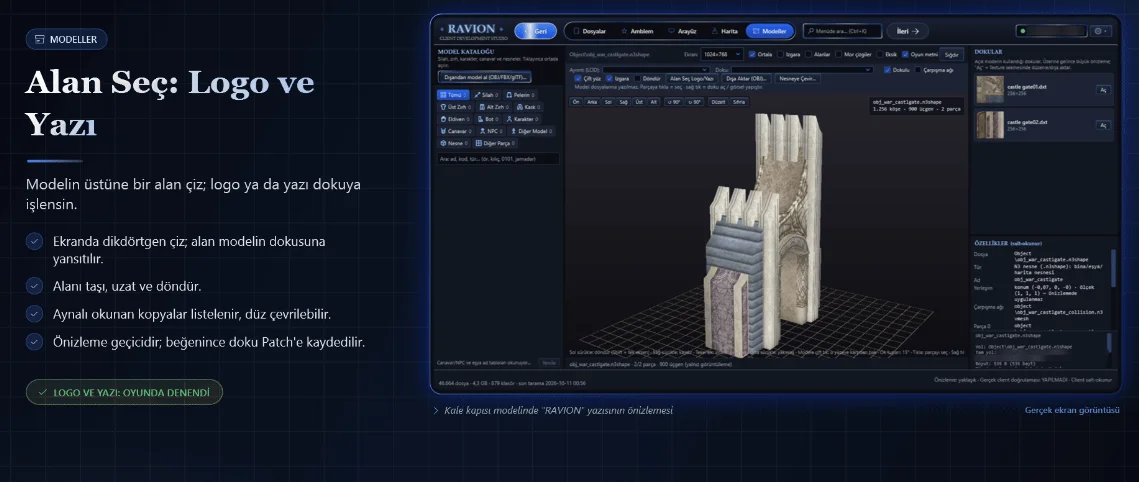
· 🎨 Alan Seç: Logo ve Yazı
🎯 Modelin üstüne bir alan çiz; logo ya da yazı dokuya işlensin.
Kale kapısına sunucu adınızı, panolara logonuzu koymak artık çok kolay. 🏯
🪜 Adım adım
· ⭐ Amblem ve Item
🎯 Item numarasından modele, efekte ve logoya tek adımda ulaş. 🔗
🪜 Adım adım
📌 Not: Logo dokusu tahminle en üste gelir; listeden başka doku seçilebilir.
GÜNCELLEMELER DEVAM EDECEKTİR..
⚔RAVION CLIENT STUDIO⚔
🇹🇷 Knight Online client dosyaları için Türkçe geliştirme stüdyosu
"Client'ı aç, düzenle, Patch'e yaz." ✍
🔹 Sürüm: [1.34]
🔹 Yayın tarihi: [-]
🔹 Geliştirici: [RavACS]
Merhaba arkadaşlar 👋
Ravion Client Studio Proje aşamasında olup geliştirici arkadaşlar için örnek olması dileğiyle...
Kendi sunucusunun client'ını hazırlayan herkes bilir: arayüz için bir program, doku için başka bir program, efekt için başka bir araç, harita için bambaşka bir şey… 😵💫 Ravion Client Studio bunların hepsini tek bir Türkçe programda topluyor.
Konunun devamında her özelliği önce resmiyle, sonra yazısıyla anlattım. Resimlerin tamamı programın gerçek ekran görüntüleridir 📸
ve anlatılan her özellik test client'ta denenip onaylandı ✅.
-----------------------------------------------------------------------------------------------------------------------------------------------
· ⚔ RAVION CLIENT STUDIO
🧭 Knight Online client dosyaları için Türkçe geliştirme stüdyosu.
Arayüz, doku, model, efekt ve harita dosyalarını aç, incele, düzenle; değişikliklerini ayrı bir Patch klasöründe topla. 📦
💬 "Client'ı aç, düzenle, Patch'e yaz."
🧩 Beş çalışma modu: 📂 Dosyalar · ⭐ Amblem · 🖥 Arayüz · 🗺 Harita · 🧍 Modeller
🖥 Resimdeki ana pencere
- ⬅ Solda: client dosya gezgini ve arama.
- 🎯 Ortada: açık dosyanın önizlemesi (UI\co_logout.uif).
- ➡ Sağda: hiyerarşi ve özellikler.
🧩 Tek Programda Beş Çalışma Modu
Farklı dosya türleri için ayrı programlar açmak yerine her şey tek bir ana pencerede. Üst çubuktan mod seçilir; sol panel, açıklamalar ve araçlar moda göre değişir. 🔄
📂 MOD 1 · Dosyalar
Client gezgini ve arama; dosya türüne göre doğru önizleme açılır.
⭐ MOD 2 · Amblem
Item numarasından amblemin modeline, efektine ve logosuna ulaş.
🖥 MOD 3 · Arayüz
Oyun pencereleri: .uif ve şifreli .xem dosyaları.
🗺 MOD 4 · Harita
Bölge nesneleri, 2B mini harita ve 3B görünüm.
🧍 MOD 5 · Modeller
Model kataloğu, 3B önizleme ve dışarıdan model alma.
🏷 Durum işaretleri
✅ OYUNDA DENENDİ: Studio'nun ürettiği dosya test client'ta denendi ve onaylandı. Konudaki tüm özellikler bu işareti taşır.
🗺 Haritaya Nesne Ekle, Çarpışma Kutusuyla Sabitle
🎯 Ne işe yarar?
Bölge listesinden haritayı seçersiniz; haritadaki tüm nesneler konum, dönüş ve ölçekleriyle tabloda, yerleri mini haritada görünür. Yeni bir nesneyi istediğiniz X/Z koordinatına ekler, etrafına client tarafında çalışan bir çarpışma kutusu koyarsınız. 🧱
🪜 Adım adım
- 🗺 Üst çubuktan Harita moduna geçin, Bölge listesinden haritayı seçin (ör. Moradon).
- 📋 Soldaki tabloda nesneleri, sağdaki mini haritada yerlerini görün.
- ➕ Nesne ekle panelinde Seç… ile .n3shape nesnesini seçin. Başka klasörden seçilirse ağ ve dokuları da doğrulanıp Patch'e kopyalanır.
- 📍 X ve Z yazın ya da haritaya tıklayın; Y zeminden alınır. Dönüş° ve Ölçek ayarlanabilir.
- 🧱 Çarpışma kutusu ekle (yalnız client; sunucu ayrı) kutusunu işaretleyin.
- ✅ Haritaya Ekle → gerekirse Son İşlemi Geri Al → Patch'e Kaydet.
- 🔍 Önizle, Listede Seçileni Önizle, Seçileni Sil, Seçiliye Çarpışma Kutusu Ekle (collesium)
- 💾 Değişen bölge dosyaları (.opd ve .opdsub) Patch klasörüne yazılır.
- 🌐 SQL girdisi de oluştur işaretliyse sunucu için .sql dosyası da çıkar.
📌 Not: Çarpışma kutusu (collesium) client tarafında çalışır; sunucunun yol bulması ayrıdır.
📦 Dışarıdan Model Al
🎯 Kendi modelini oyunun nesne biçimine dönüştür.
Hazırladığınız ya da bulduğunuz bir 3B modeli oyunun kendi dosya biçimlerine çevirir ve ana pencerede önizler. 🔄
📥 Pencerede listelenen biçimler: OBJ, FBX, glTF, GLB, DAE, 3DS…
🪜 Adım adım
- 🧍 Modeller modunda Dışarıdan model al (OBJ/FBX/glTF)… düğmesine basın.
- 📁 Model dosyasını seçin; parça, köşe, üçgen sayıları ve boyut hemen görünür.
- 📐 Ölçek, Y dönüşü, X dönüşü ve Hizalama (ör. "Tabanı zemine, ortala").
- 🔀 Seçin: 🆕 Yeni nesne (object klasörüne yeni dosyalar) ya da ♻ Oyundaki bir ağın yerine koy (aynı yolla Patch'e).
- 👁 Önizle, beğenince 💾 Patch'e Kaydet.
Dışardan Alınan Modellerde NPC-MOB-NESNE olarak ayrım yapılabilir
(Nesne işaretlendiğinde (collessium eklensinmi ? seçeneği ayrıca sorulur!)
- 🧾 Ölçek, dönüş ve hizalama; yazılacak dosyalar önceden listelenir.
- 🎮 Oyunun biçimlerinde çıktı: .n3pmesh, .dxt, .n3shape.
- 🛡 Dosyalar client'taki göreli yollarıyla Patch'e yazılır; orijinal client'a dokunulmaz.
🏰 Haritayı 3B Gezin
🎯 Ne işe yarar?
Seçili bölgeyi zemin dokuları, nesneler, su, efektler ve duvar çizgileriyle serbest kamerayla gezersiniz; haritayı oyuna girmeden Studio içinden incele/ekle/büyült/renk/doku Değiştir🎥
🪜 Adım adım
- 🗺 Harita modunda bölgeyi seçin, 3B Görünüm düğmesine basın.
- 🎮 Serbest kamerayla gezin: kuşbakışı, yere inme ve tepeden bakış hazır.
- 🌅 Gün saati: gündüz / akşam / gece.
- 🛠 Düzenleme aracını seçip haritada çalışın.
- 🖱 Nesne seç ve taşı · 🔄 Ctrl + tekerlekle döndür · ⬆ yükselt · 🗑 sil
- 🖌 Zemin fırçası
- 🧱 Sağ tık menüsünden çarpışma kutusu (collesium) ekleme
📌 Not: 3B harita Direct3D 11 kullanır.
· 🎨 Alan Seç: Logo ve Yazı
🎯 Modelin üstüne bir alan çiz; logo ya da yazı dokuya işlensin.
Kale kapısına sunucu adınızı, panolara logonuzu koymak artık çok kolay. 🏯
🪜 Adım adım
- 🧍 Modeller modunda modeli açın (ör. kale kapısı obj_war_castlgate.n3shape).
- ✏ Alan Seç Logo/Yazı düğmesine basın, ekranda dikdörtgen çizin; alan modelin dokusuna yansıtılır.
- 🔤 Logoyu seçin ya da yazınızı yazın.
- ↔ Alanı taşı, uzat ve döndür; önizleme anında güncellenir.
- 💾 Beğenince doku Patch'e kaydedilir.
- ✍ Ekranda dikdörtgen çiz; alan modelin dokusuna yansıtılır.
✍ Oyundaki hazır modellerin yerleri değiştirilebilir. - 🔁 Alanı taşı, uzat ve döndür.
- 🪞 Aynalı okunan kopyalar listelenir, düz çevrilebilir.
- 👁 Önizleme geçicidir; beğenince doku Patch'e kaydedilir.
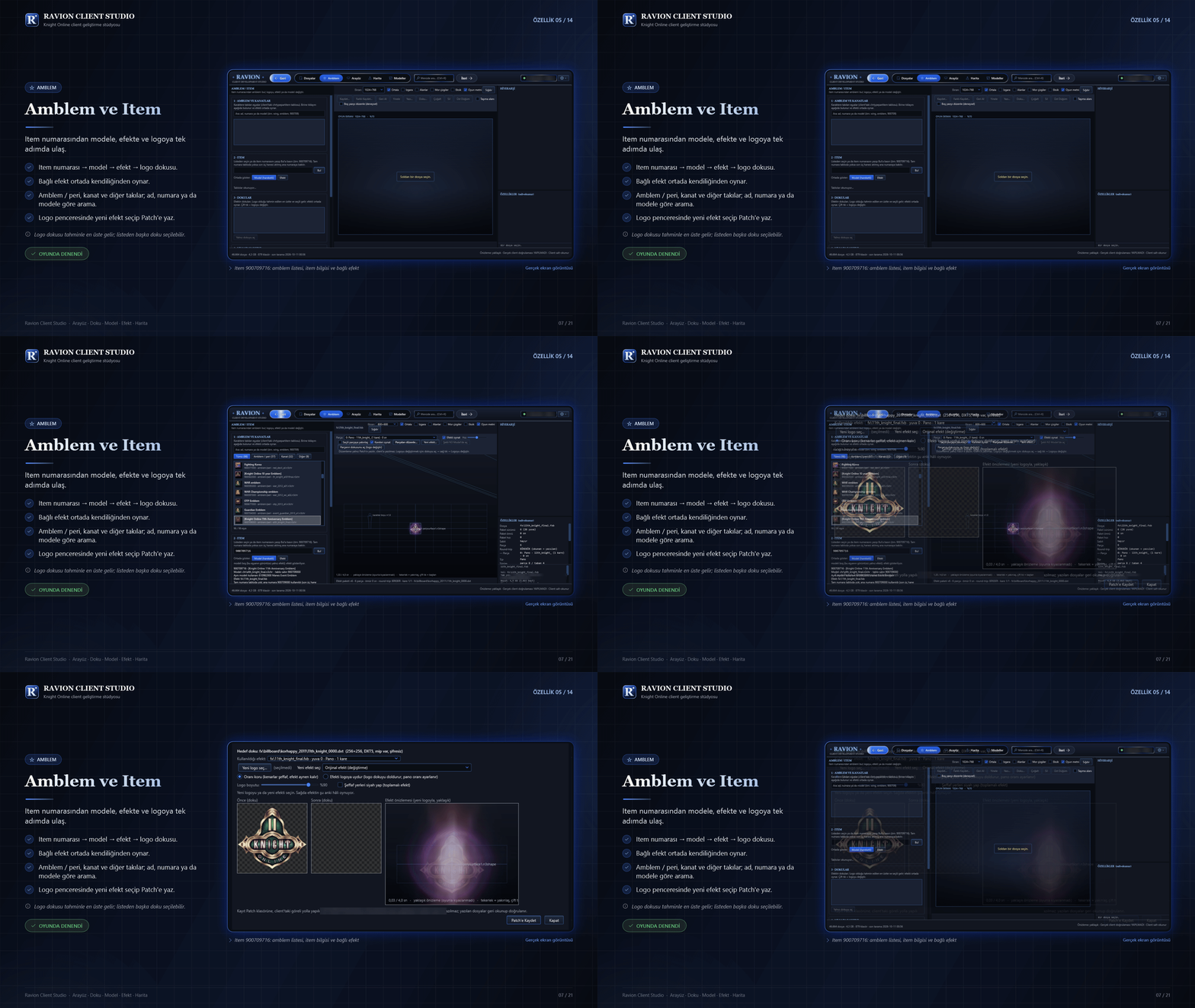
· ⭐ Amblem ve Item
🎯 Item numarasından modele, efekte ve logoya tek adımda ulaş. 🔗
🪜 Adım adım
- ⭐ Amblem moduna geçin.
- 📜 1 · Amblem ve Kanatlar listesinden seçin ya da arayın: Tümü, Amblem / peri, Kanat, Diğer.
- 🔢 2 · Item bölümüne numarayı yazıp Bul (ör. 900709716).
- 🎬 Bağlı efekt ortada kendiliğinden oynar; Model (hareketli) ya da Efekt gösterilebilir.
- 🖼 Parçanın dokusunu aç (logo değiştir) ile logo penceresine geçin.
- 🖼 Yeni logo seç… ve Yeni efekt seç.
- 📏 Oranı koru ya da Efekti logoya uydur; Logo boyutu kaydırıcısı.
- 👀 Önce / Sonra dokuları ve yeni logoyla efekt önizlemesi.
- 💾 Patch'e Kaydet — yazılan dosyalar geri okunup doğrulanır.
- 🔢 Item numarası → model → efekt → logo dokusu.
- 🎆 Bağlı efekt ortada kendiliğinden oynar.
- 🔍 Amblem / peri, kanat ve diğer takılar; ad, numara ya da modele göre arama.
- 🖼 Logo penceresinde yeni efekt seçip Patch'e yaz.
📌 Not: Logo dokusu tahminle en üste gelir; listeden başka doku seçilebilir.
GÜNCELLEMELER DEVAM EDECEKTİR..